«You Wouldn't Steal A Car»-parodien «You Wouldn't Download A Car».
Som de fleste andre over middels IKT-interesserte mennesker i dette land garantert har lagt merke til, pågår det til stadighet heftige diskusjoner rundt dette med ulovlig fildeling, eller ulovlig distribusjon av opphavsrettbeskyttet materiale. Det som gjerne blir diskutert er ikke skyldspørsmålet – der jeg regner med at de fleste er enige i at fildeling er fyfy – men hvordan disse delerne skal tas. Grunnet metodene som hittil har blitt benyttet for å avsløre identiteten til disse «piratene» gjerne går på personvernet løs, er det gjerne dette temaet som er omdiskutert.
I 2006 fikk advokatfirmaet Simonsen konsesjon av Datatilsynet for å drive overvåking og logging av ulovlig fildeling i Norge. Denne konsesjonen var unik av sitt slag, men for Simonsens klienters del var nok dette bare ypperlig, eller i hvert fall ett skritt i riktig retning. Deres retning. Vi har alle hørt om hvordan interesseorganisasjonene for film- og platebransjen massakrerer livet til vanlige dødlige i USA og ender opp som gjeldsslaver med bøter i størrelsesorden formuen til en familie på Bygdøy.
Slik jeg føler det, er det nettopp slike tilstander disse organisasjonene også vil ha hit. Ved å la private aktører jakte ned «pirater», avsløre identiteten deres og deretter gå til sivilt søksmål, kan det fort bli triste eksempler, også her i Norge. For ærlig talt, å legge ut en CD på The Pirate Bay bør jo selvfølgelig koste deg mer enn om du skulle finne på å voldta ei jente på vei hjem fra byen, for å sette det veldig på spissen.
For ikke å skeie helt ut og bli oppfattet som Jack Sparrow selv, må jeg nesten påpeke at jeg på ingen måte føler at piratkopiering er rette veien å gå, men som snart hele IKT-Norge har påpekt, lar også de gode, billige og lovlige løsningene delvis vente på seg. I senere tid har riktignok flere gode dukket opp. Platekompaniets nettløsning i samarbeid med Telenor er ett av de, men det finnes òg forbedringspotensiale, spesielt hva pris angår. Og så har du Spotify. Jeg betaler gjerne 49 eller 99 kroner i måneden for et musikkarkiv i den størrelsesorden, og det skal innrømmes at jeg ikke har lastet ned en eneste plate ulovlig etter jeg fikk meg Spotify-konto. Det føles godt.
Problemet her er derimot hvordan film- og musikkbransjen tar fatt i problemet på og samtidig kriminaliserer en hel generasjon. En heksejakt der private aktører i regi av platebransjens lakeier tar over jobben til Politiet, er neppe noe man ønsker. De skyver sine potensielle kunder lenger og lenger unna seg i et bittert håp om å kunne få fatt i et par som de kan saksøke livskiten ut av. Er det virkelig slik bransjen skal livnære seg i fremtiden? Jeg blir trist.
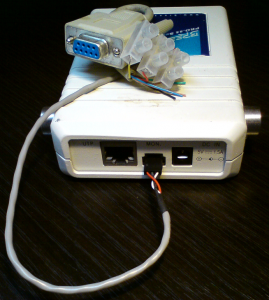
Som den korte tittelen sier: her er altså avhandlingen til det rent praktiske som gjennomføres for å lage en egen monitor- eller konsollkabel for en BreezeNet PRO.11 SA-10D.
Det var på senhøsten i 2009 at jeg fikk med meg at en bror hadde ryddet på loftet. Han skulle kvitte seg med en trådløs sender med antenne. Selvfølgelig måtte jeg ha den.
Dette viste seg imidlertid å være utstyr som en gang i tiden kostet. Dyrt. I populærtiden og da trådløst nettverk ikke var allemannseie, kunne man kjøpe dette utstyret og koble seg opp mot en av Universitetets, Høgskolens eller Handleshøgskolenstrådløse sendere, som hendig nok er vel plassert rundtom på forskjellige tak til fakulteter og avdelinger. Til og med rådhustaket. Mottakerne har gjerne en rekkevidde på 1-3 km, noe som holder for meg, siden jeg nylig flyttet til Gyldenpris og har så å si fri sikt ned til Høyteknologisenteret og taket deres.
Moroa startet selvfølgelig tidlig med defekt adapter, men Clas Ohlson reddet meg der. Så var det selve boksen. Den så ut til å slå seg av og på hele tiden. Irriterende, tenkte jeg. Etter flere mislykkede forsøk på å motta IP fra boksen automatisk, stusset jeg plutselig over porten merket «mon.» bak. Dette måtte undersøkes. Et par nedlastede PDF-er senere falt konklusjonen på at det var via denne 3-pins «mon.»-porten man konfigurerer enheten. Og det via seriekabel.
Slik kabel er ikke allemannseie slik som 802.11a/b/g/n-nettverk er i dag. Dessverre, men Google ga meg atter en gang et godt treff. Et forum der en av brukerne forklarer fint hvordan man lager en slik kabel helt på egenhånd. Her er min erfaring:
CD-ROM-lydkabel
Se til at du har COM/serie/RS-232-port på maskinen din. De fleste bærbare PC-er sluttet å levere dette for leeenge siden, og man må som oftest gå til anskaffelse av en USB-til-RS-232-kabel, slik jeg selvfølgelig hadde fra før, som den gode entusiast jeg er.
Få tak i en seriekabel, type hunn. Klipp den i to med en lengde du føler deg trygg på å jobbe med. Fjern den ytre isolasjonen og klø deg i hodet over ledningene.
Få tak i en slik rar lydkabel man i gamledager brukte mellom CD-ROM og hovedkort. Denne har fire pinner i ene enden, men den ytterste pinnen kan klippes eller skjæres bort, og ledningen flyttes slik at man får tre pinner. Skjær av den ytre isolasjonen på denne òg.
Layout for 9-pinners D-Sub-kabel
Så gjelder det å finne ut av hvilken ledning pinne 2, 3 og 5 på seriekabelen representerer. Jeg laget en simpel ledningssjekk ved hjelp av et batteri, to ledninger og et voltmeter. Finn også ut hvilke ledninger som representerer de forskjellige pinnene på lydkabelen, men dette går som oftest fint da fargen vanligvis er veldig synlig.
Isolasjonen på de tynne ledningene fjernes. Litt ømfintlighet anbefales, da både isolasjon og kobber ikke er av den mest robuste sorten. Følgende ledninger skal kobles:
Pinne 2, seriekabel -> pinne 1, lydkabel
Pinne 3, seriekabel -> pinne 2, lydkabel
Pinne 5, seriekabel -> pinne 3, lydkabel
Koble til USB-til-serieportkabelen din, koble din hjemmelagede monitorkabel i og åpne et serieportterminalprogram. I Ubuntu har man et fint og enkelt et som heter «gtkterm». Bruk følgende oppkoblingsoppsett:
Det kan hende du ikke får tilgang til å gjøre endringer i oppsettet «ut av boksen». I så fall må du navigere deg inn på Access control -> Change User Access -> Installer. Standardpassordet her er «user». Prøv gjerne med både stor og liten U. Et lite hint for å gå tilbake i menyen er for øvrig å bruke venstre piltast på tastaturet.
Smil i et lite øyeblikk helt til du innser at du har tatt deg vann over hodet hva konfigurering av enheten angår.
 Flere som har irritert seg over at CTRL+piltast har en ugunstig effekt i VIM når man kjører i en screen?